Pixpad logoPixpad

    KI-Tools

    FreistellenEntferne Hintergründe sofort mit KI von jedem Bild. 100 % automatisch und kostenlos.
    ErweiternErweitere und entcrops deine Bilder nahtlos mit KI-Outpainting.
    InpaintingÜbermale maskierte Bereiche mit KI mithilfe von Prompts und Referenzen.
    HochskalierenVerbessere Auflösung und Schärfe für Druck und große Ausgaben.

    Grundlegende Bearbeitung

    ZuschneidenSchneide deine Bilder perfekt für jede Plattform oder jedes Seitenverhältnis zu.
    Größe ändernÄndere die Bildgröße ohne Qualitätsverlust – ideal für Social Media oder Web.
    KomprimierenReduziere die Dateigröße deutlich, ohne sichtbare Qualität zu opfern.
    KonvertierenKonvertiere deine Bilder sofort zwischen WebP, PNG, JPG und anderen Formaten.
    FarbanpassungPasse Helligkeit, Kontrast, Sättigung und professionelle Farbsteuerung an.
    Quick

    Schneller Bildeditor

    Lade ein Bild hoch und starte sofort mit Freistellen, Erweitern, Inpainting und mehr – ohne Anmeldung.

    Schneller Bildeditor
    Bearbeitung starten
    Editor

    All-in-One-Bildeditor

    Erstelle in Minuten professionelle Produktbilder – für persönliche Projekte oder Markenkampagnen.

    All-in-One-Bildeditor
    Arbeitsbereich
    Preise
    Deutsch
    English简体中文日本語한국어DeutschEspañolFrançaisPortuguês (Brasil)
    Kostenlos starten
    Mit KI erweitern
    KI-Bild erweitern

    KI-Bild erweitern

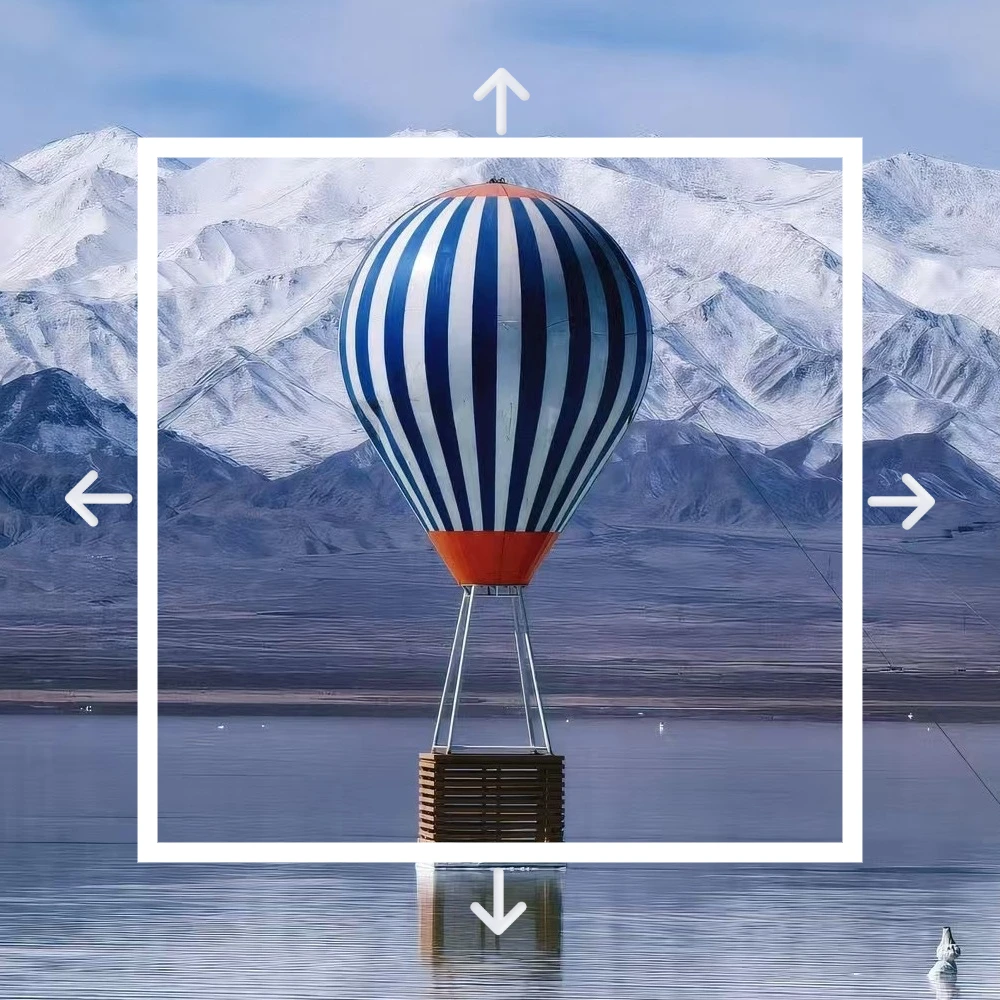
    KI-Outpainting erweitert deinen Bildausschnitt mit passendem Kontext – kaum sichtbare Nähte.

    oder Datei ablegen, Bild oder URL einfügen

    Kein Bild? Probieren Sie eines davon:
    Sample 1
    Sicher & schnell

    Mit dem Hochladen eines Bildes oder einer URL stimmen Sie unseren Nutzungsbedingungen zu. In unserer Datenschutzerklärung erfahren Sie, wie wir Ihre Daten verarbeiten.

    Das große Ganze sehen

    Erweitern Sie Fotos nahtlos über die ursprünglichen Bildränder hinaus.

    Das große Ganze sehen

    Fotos entcroppen und Bildränder mit KI erweitern

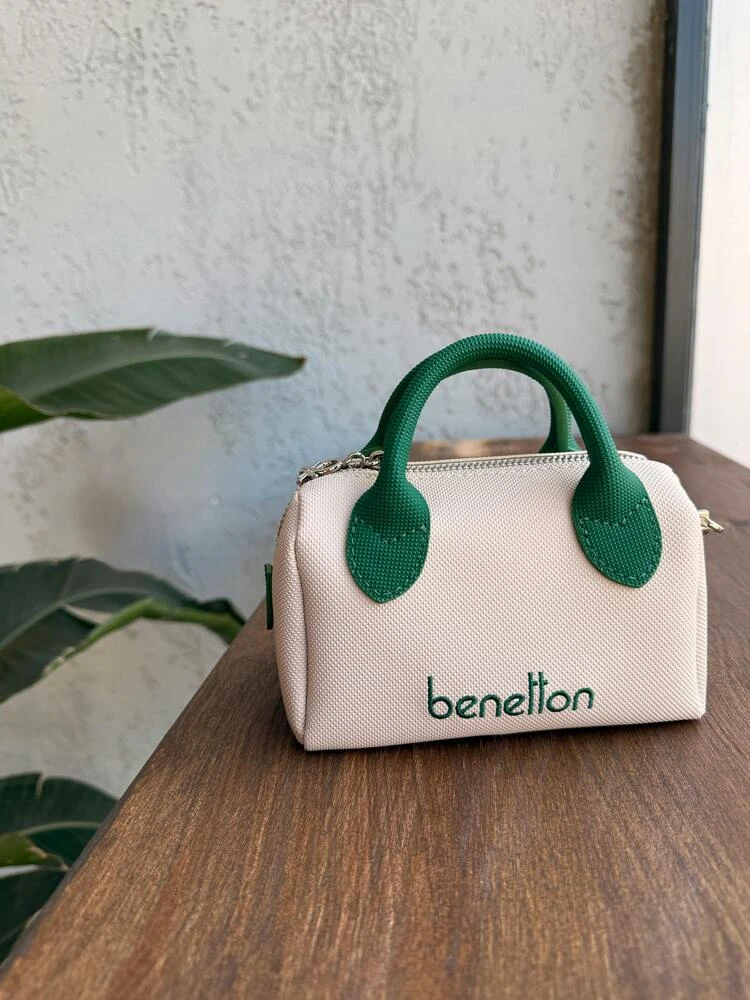
    Nutze KI-Outpainting, um Hintergrundtextur, Licht und Perspektive fortzusetzen, wenn ein Porträt, Produktfoto oder Lifestyle-Foto zu eng beschnitten ist.

    • Erweitere die Leinwand und passe dabei Hintergrundtextur, Licht und Perspektive des Originals an.
    • Nutze es, wenn ein Porträt, Produktbild oder Lifestyle-Foto zu eng beschnitten ist.
    • Am besten für Umgebung und Atemraum, nicht für exakte Produktdetails.
    Fotos entcroppen und Bildränder mit KI erweitern

    Bilder für Banner, Cover und Leerraum erweitern

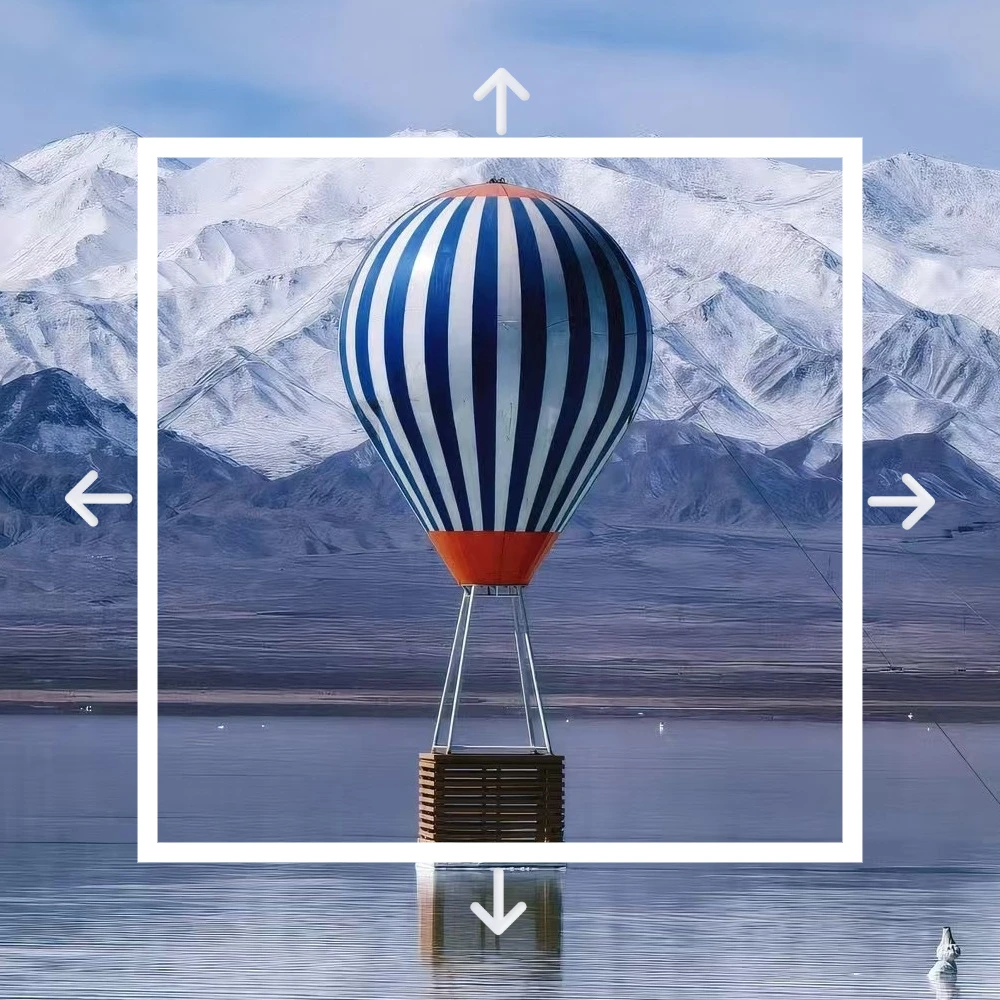
    Vergrößere die Leinwand nach links, rechts, oben oder unten, um Website-Hero-Bilder, Social-Cover, Anzeigenlayouts, Produkt-Leerraum und Platz für Überschriften zu erstellen.

    • Erweitere links, rechts, oben oder unten, um ein enges Foto in ein Banner oder Cover zu verwandeln.
    • Schaffe Platz für Überschriften, Logos, CTA-Buttons, Marktplatz-Leerraum und Anzeigentext.
    • Generiere horizontale, vertikale und quadratische Optionen vor dem finalen Zuschnitt.
    Bilder für Banner, Cover und Leerraum erweitern

    Zeit und Geld sparen

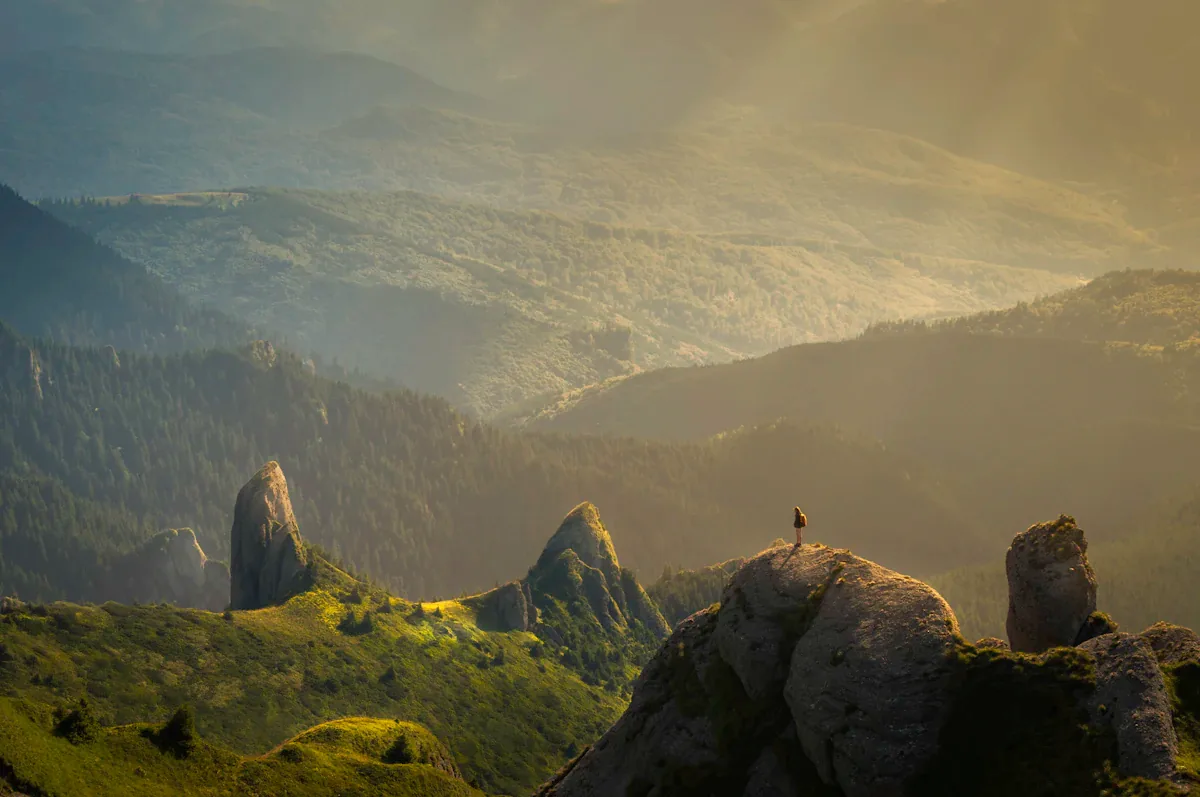
    Aufgaben, die früher Outsourcing oder Nachtschichten bedeuteten, sind in Minuten erledigt—mehr Budget für Kreativität, Launch und Kampagnen.

    • Wiederverwende bestehende Fotos für mehr Platzierungen, statt jedes Seitenverhältnis neu zu fotografieren.
    • Gehe schnell von Porträtfoto zu Hero-Bild, Story-Asset, Poster-Hintergrund oder Produktpromo.
    • Reduziere Layout-Nacharbeit, wenn Marketing-, Design- und E-Commerce-Teams unterschiedliche Leinwandgrößen brauchen.
    Zeit und Geld sparen

    Weitere Tools entdecken

    Entdecke, was unsere KI-Studio noch für dich kann.

    Alle Tools anzeigen

    Freistellen

    Freistellen

    Inpainting

    Inpainting

    Hochskalieren

    Hochskalieren

    Zuschneiden

    Größe ändern

    Komprimieren

    Konvertieren

    Farbanpassung

    Alle Tools anzeigen

    Von Creators weltweit geschätzt

    Erfahre, was unsere Community über ihre Erfahrung sagt.

    "Dieses Tool hat mein E-Commerce-Geschäft komplett verändert. Ich kann jetzt täglich hunderte Produktfotos perfekt bearbeiten – ein absoluter Gamechanger!"

    Sarah Jenkins
    Sarah Jenkins
    E-Commerce-Inhaberin

    "Als Freelance-Designer habe ich früher das Maskieren von Haaren und komplexen Objekten gehasst. Jetzt lade ich das Bild hoch und habe in 3 Sekunden ein perfektes PNG. Makellos."

    Michael Chen
    Michael Chen
    Grafikdesigner

    "Der Bild-Upscaler ist pure Magie. Ich habe so viele alte Familienfotos wiederhergestellt, die ich für verloren hielt. Danke für diese unglaubliche Tool-Suite."

    Emily Rodriguez
    Emily Rodriguez
    Content-Erstellerin

    Leitfaden zum KI-Bild-Expander

    Fotos erweitern für Banner, Cover und breitere Creative-Layouts

    KI-Bilderweiterung – auch Outpainting oder Uncrop genannt – ergänzt visuellen Kontext außerhalb des Originalrahmens. Hilfreich, wenn ein Porträt zu eng ist, ein Produktfoto mehr Weißraum braucht oder ein vertikales Bild zum Querformat-Banner werden soll.

    So erweitern Sie ein Bild

    1. 1

      Laden Sie das Originalbild hoch

      Wählen Sie eine Quelle mit klarer Beleuchtung und genug sichtbarem Kontext, damit die KI erkennen kann, was über die Ränder hinaus fortgesetzt werden soll.

    2. 2

      Legen Sie den neuen Canvas-Bereich fest

      Erweitern Sie links, rechts, oben oder unten – je nachdem, ob Sie ein Hero-Banner, Ad-Layout, Cover oder zusätzlichen Weißraum brauchen.

    3. 3

      Generieren und herunterladen

      Prüfen Sie den erweiterten Bereich auf passende Textur, Licht und Perspektive, und exportieren Sie das erweiterte Creative.

    Typische Anwendungsfälle

    • Vertikale Porträts in horizontale Website- oder Anzeigen-Banner umwandeln.
    • Platz für Headlines, Logos und Call-to-Action-Text schaffen.
    • Abgeschnittene Ränder ausgleichen, wenn die Quelle zu eng ist.
    • Alternative Seitenverhältnisse aus einem Shoot erstellen – ohne Nachdreh.

    Bewährte Vorgehensweisen

    • Erweitern Sie komplexe Szenen schrittweise, damit jede generierte Zone genug Kontext hat.
    • Vermeiden Sie, dass die KI wichtige Produktdetails erfindet, die exakt sein müssen.
    • Nutzen Sie Erweiterung eher für Hintergrund, Umgebung und Weißraum als für kritische Identitätsdetails.
    • Schneiden Sie nach der Erweiterung auf das finale Plattform-Verhältnis für eine klarere Komposition zu.

    Erweitern vs. Zuschneiden

    Zuschneiden entfernt Bildteile, um ein Verhältnis zu treffen. Erweitern fügt neue Pixel hinzu, sodass das Motiv erhalten bleibt und der Canvas breiter oder höher wird. Erweitern, wenn die Komposition stimmt, das Format aber zu schmal ist.

    Unterstützte Eingaben und Ausgaben

    • Eingabe: JPG-, PNG- und WebP-Quellbilder.
    • Ausgabe: erweitertes Bild für Banner, Cover, Anzeigen und Social-Layouts.
    • Ideal für: Hintergründe, Lifestyle-Szenen, Porträts, Produkt-Weißraum und Hero-Bilder.

    oder Datei ablegen, Bild oder URL einfügen

    Kein Bild? Probieren Sie eines davon:
    Sample 1
    Sicher & schnell

    Mit dem Hochladen eines Bildes oder einer URL stimmen Sie unseren Nutzungsbedingungen zu. In unserer Datenschutzerklärung erfahren Sie, wie wir Ihre Daten verarbeiten.

    Häufig gestellte Fragen

    Fragen? Wir haben die Antworten.

    In jede Richtung je nach Szeneninhalt. Bei sehr großen Leinwänden mehrere Outpaint-Durchläufe Schritt für Schritt.
    Pixpad logoPixpad

    KI-gestützte Bildbearbeitung. Melde dich an, um alle Tools, Projekte und Assets in deinem Workspace zu nutzen.

    Kostenlos starten

    KI-Tools

    • Freistellen
    • Erweitern
    • Inpainting
    • Hochskalieren

    Grundlegende Bearbeitung

    • Zuschneiden
    • Größe ändern
    • Komprimieren
    • Konvertieren
    • Farbanpassung

    Mehr

    • Arbeitsbereich
    • Preise
    • Nutzungsbedingungen
    • Datenschutzerklärung

    © 2026 Pixpad. Alle Rechte vorbehalten.

    Deutsch
    English简体中文日本語한국어DeutschEspañolFrançaisPortuguês (Brasil)