Pixpad logoPixpad

    AI 工具

    抠图使用 AI 立即去除任何图像的背景。100% 自动且免费。
    扩图使用 AI 外绘无缝扩展图像的画幅。
    局部重绘用蒙版与提示词对画面局部进行 AI 重绘。
    高清修复提升分辨率与清晰度,适合放大输出与印刷。

    基础编辑

    裁剪按任意平台或比例精准裁剪你的图片。
    缩放在不损失质量的情况下调整图片尺寸,适合社交媒体或网页使用。
    压缩体积显著减小文件体积,同时尽量保持可见质量。
    格式转换在 WebP、PNG、JPG 等图片格式之间快速转换。
    颜色调整调整亮度、对比度、饱和度等专业色彩参数。
    Quick

    快捷图片编辑

    上传图片即可快速抠图、扩图、局部重绘等,无需登录,立刻开始。

    快捷图片编辑
    开始编辑
    Editor

    一站式图片编辑

    无论是个人还是品牌,几分钟内就可以创建有影响力的产品视觉效果,让你的创意无限延伸。

    一站式图片编辑
    工作台
    价格方案
    简体中文
    English简体中文日本語한국어DeutschEspañolFrançaisPortuguês (Brasil)
    免费开始
    AI 智能外扩
    AI 智能扩图

    AI 智能扩图

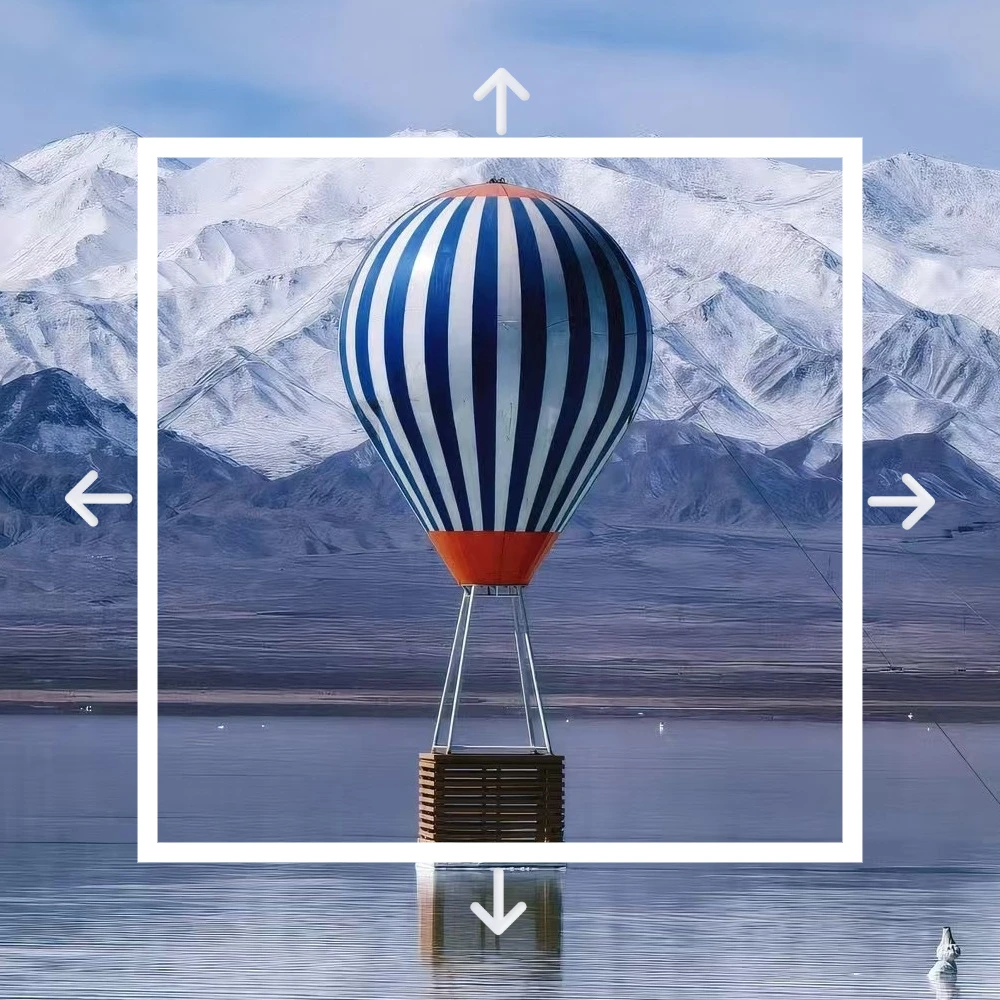
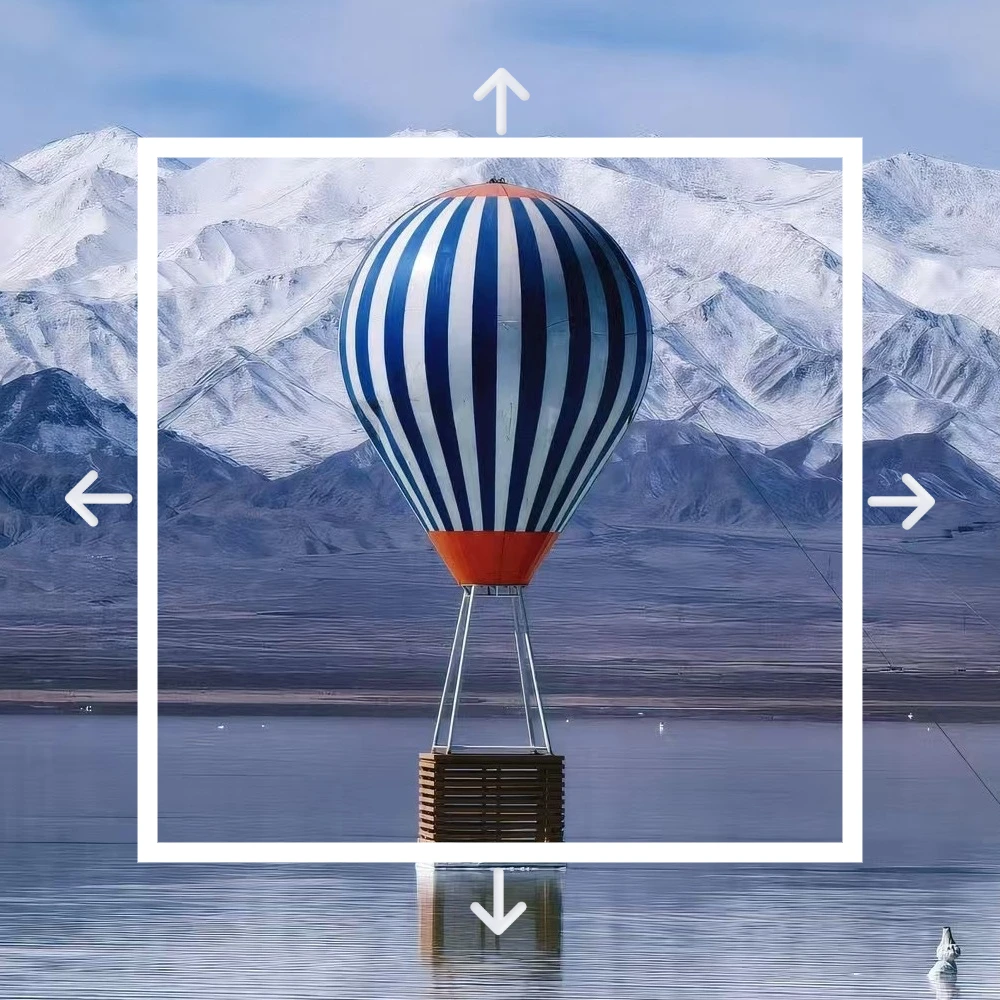
    AI 理解画面语境向外延伸背景,画幅自由放大,几乎看不出拼接痕迹。

    或拖放文件、粘贴图像或 URL

    没有图片?试试这些示例:
    Sample 1
    安全且快速

    上传图片或网址,即代表您同意我们的使用条款。要了解我们如何处理您的个人数据,请查看隐私政策。

    看见更完整的画面

    无缝将照片延伸到原始画幅之外,拓展构图空间。

    看见更完整的画面

    用 AI 反向裁剪并扩展图片边缘

    当人像、商品图或生活方式照片裁得太紧时,AI 外绘会延续背景纹理、光线和透视,让画面自然变大。
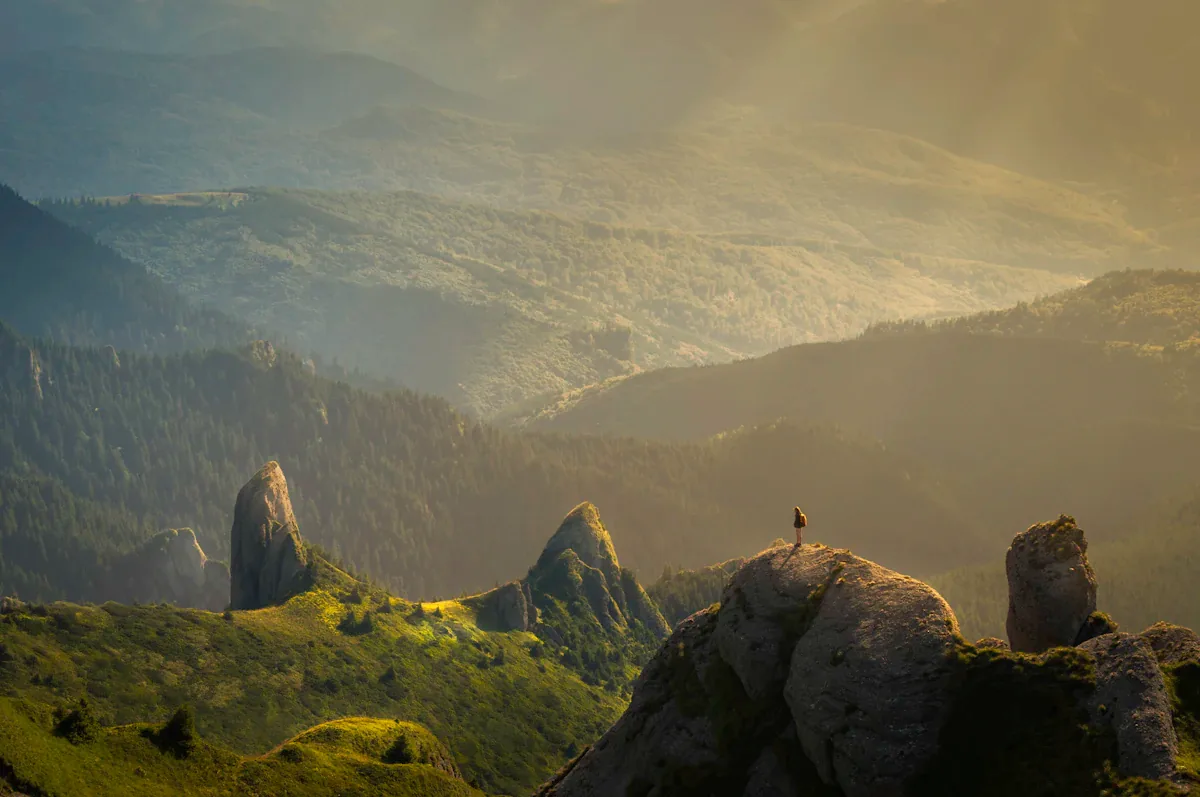
    • 扩展画布时尽量匹配原图的背景纹理、光线和透视。
    • 适合人像、商品图或生活方式照片裁得太紧、需要补边的情况。
    • 更适合补环境和留白,不适合生成必须完全准确的商品细节。
    用 AI 反向裁剪并扩展图片边缘

    扩展图片为横幅、封面和留白版式

    向左、右、上、下扩展画布,生成网站首图、社媒封面、广告版式、商品留白和可放标题的营销图片。
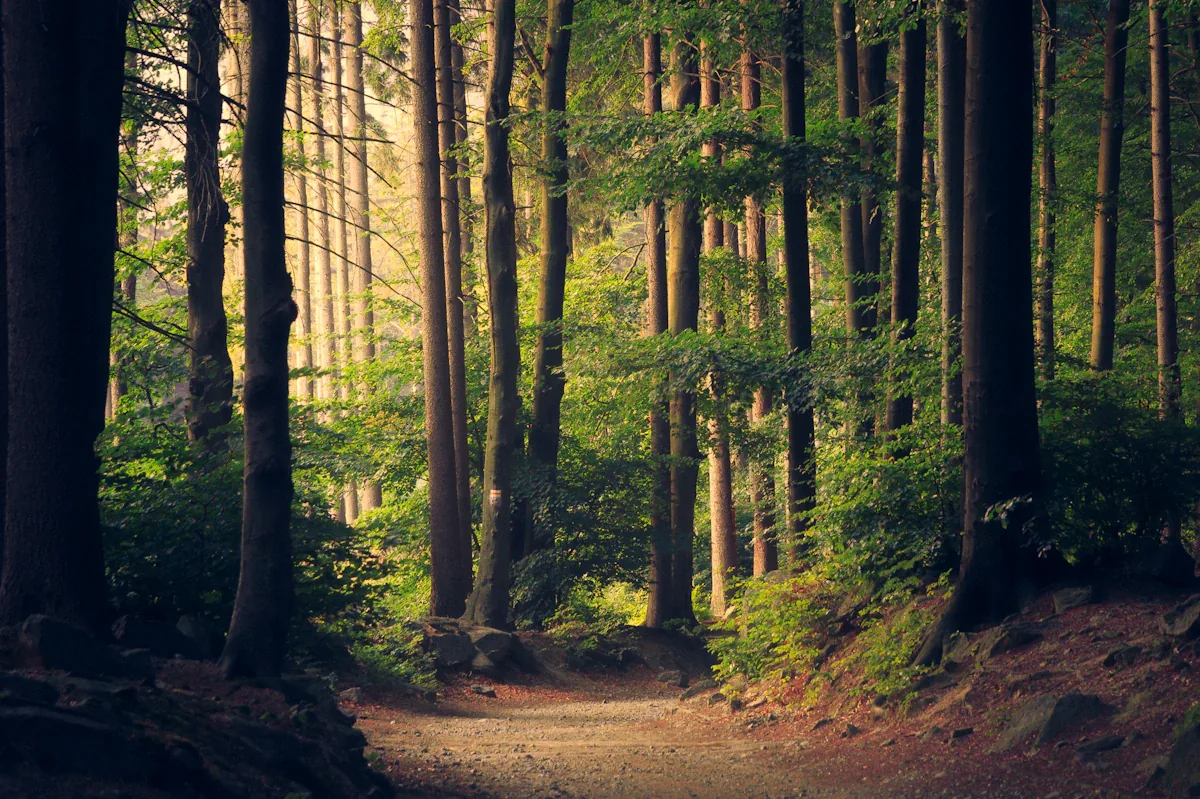
    • 向左、右、上、下扩展,把紧凑照片变成横幅或封面。
    • 为标题、Logo、行动按钮、电商留白和广告文案腾出空间。
    • 先生成横版、竖版和方版备选,再裁到最终平台比例。
    扩展图片为横幅、封面和留白版式

    节省时间与金钱

    过去需要外包或熬夜处理的修图任务,现在几分钟内即可完成;把省下的时间与预算留给创意、上架和投放。
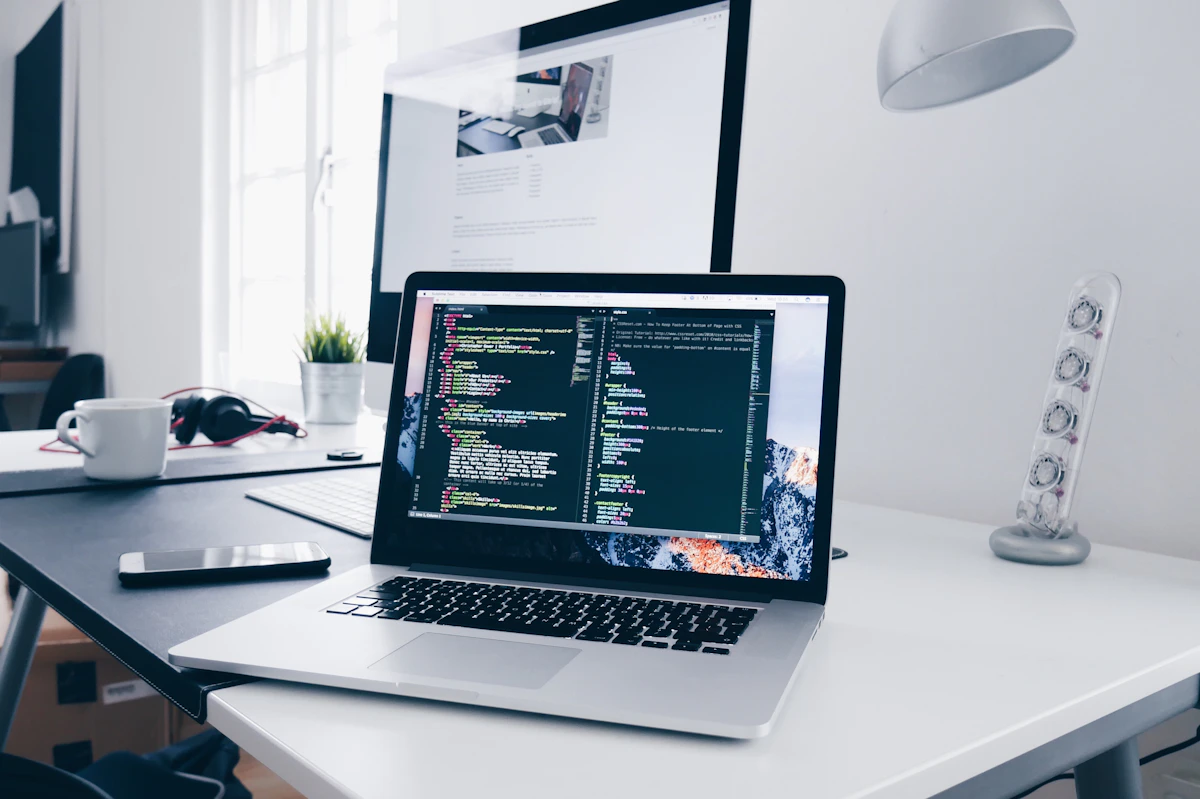
    • 复用已有照片,不必为了每种画幅重新拍摄。
    • 更快从人像图生成首图、Story 素材、海报背景或商品推广图。
    • 当营销、设计和电商需要不同画布尺寸时,减少反复改版。
    节省时间与金钱

    探索更多工具

    看看我们的 AI 工作室还能为你做什么。

    查看全部工具

    抠图

    抠图

    局部重绘

    局部重绘

    高清修复

    高清修复

    裁剪

    缩放

    压缩体积

    格式转换

    颜色调整

    查看全部工具

    受到全球创作者的喜爱

    来看看我们的社区用户是如何评价他们的使用体验的。

    "这个工具彻底改变了我的电商业务。我现在每天能够完美处理数百张产品图片,这绝对是一个改变游戏规则的神器!"
    Sarah Jenkins
    Sarah Jenkins
    电商店主

    "作为一名自由设计师,我曾经非常讨厌抠图,尤其是头发和复杂的物体。现在,我只需把它上传到这里,3 秒钟内就能得到完美的 PNG。简直完美。"
    陈晓辉 (Michael)
    陈晓辉 (Michael)
    平面设计师

    "图像放大器简直就像黑魔法。我修复了许多我以为已经毁掉的旧家庭照片。感谢你们打造了如此不可思议的工具套件。"
    Emily Rodriguez
    Emily Rodriguez
    内容创作者

    AI 扩图指南

    为横幅、封面和更宽的创意版式扩展照片画面

    AI 扩图也叫外绘或反向裁剪,可以在原图边界外生成新的画面内容。当人像过紧、商品图需要更多留白,或竖图要变成横幅时非常适合。

    如何扩展图片

    1. 1

      上传原图

      选择光线清晰、场景信息足够的图片,AI 才能更好推断边界外应该延续什么内容。

    2. 2

      设置新的画布区域

      根据横幅、广告、封面或留白需求,向左、右、上或下扩展画布。

    3. 3

      生成并下载

      检查扩展区域的纹理、光线和透视是否自然,再导出最终创意图。

    常见使用场景

    • 把竖版人像扩展成网站或广告横幅。
    • 为标题、Logo 和行动按钮留出空间。
    • 补回被裁得太紧的画面边缘。
    • 不用重新拍摄,就从一张图生成多种比例素材。

    使用建议

    • 复杂场景建议分步扩展,让每次生成都有足够上下文。
    • 不要让 AI 随意生成必须完全准确的商品关键细节。
    • 扩图更适合补背景、环境和留白,不适合改身份或精确图案。
    • 扩展后再裁到目标平台比例,构图会更干净。

    扩图和裁剪的区别

    裁剪是为了适配比例而删掉画面;扩图是在保留主体的同时增加新像素,让画布变宽或变高。当原构图不错但格式太窄时,应该优先使用扩图。

    支持的输入和输出

    • 输入:JPG、PNG 和 WebP 图片。
    • 输出:适合横幅、封面、广告和社媒版式的扩展图。
    • 适合:背景、生活方式场景、人像、商品留白和网站首图。

    或拖放文件、粘贴图像或 URL

    没有图片?试试这些示例:
    Sample 1
    安全且快速

    上传图片或网址,即代表您同意我们的使用条款。要了解我们如何处理您的个人数据,请查看隐私政策。

    常见问题

    有疑问吗?我们有答案。

    将您的图片上传至我们的 AI 扩图工具,选择您想要扩展的方向和比例,AI 就会自动生成全新的内容,与原图无缝融合。
    Pixpad logoPixpad

    AI 驱动的在线图片编辑。登录后在工作台使用全部工具、管理项目与资产。

    免费开始

    AI 工具

    • 抠图
    • 扩图
    • 局部重绘
    • 高清修复

    基础编辑

    • 裁剪
    • 缩放
    • 压缩体积
    • 格式转换
    • 颜色调整

    更多

    • 工作台
    • 价格方案
    • 使用条款
    • 隐私政策

    © 2026 Pixpad。保留所有权利。

    简体中文
    English简体中文日本語한국어DeutschEspañolFrançaisPortuguês (Brasil)