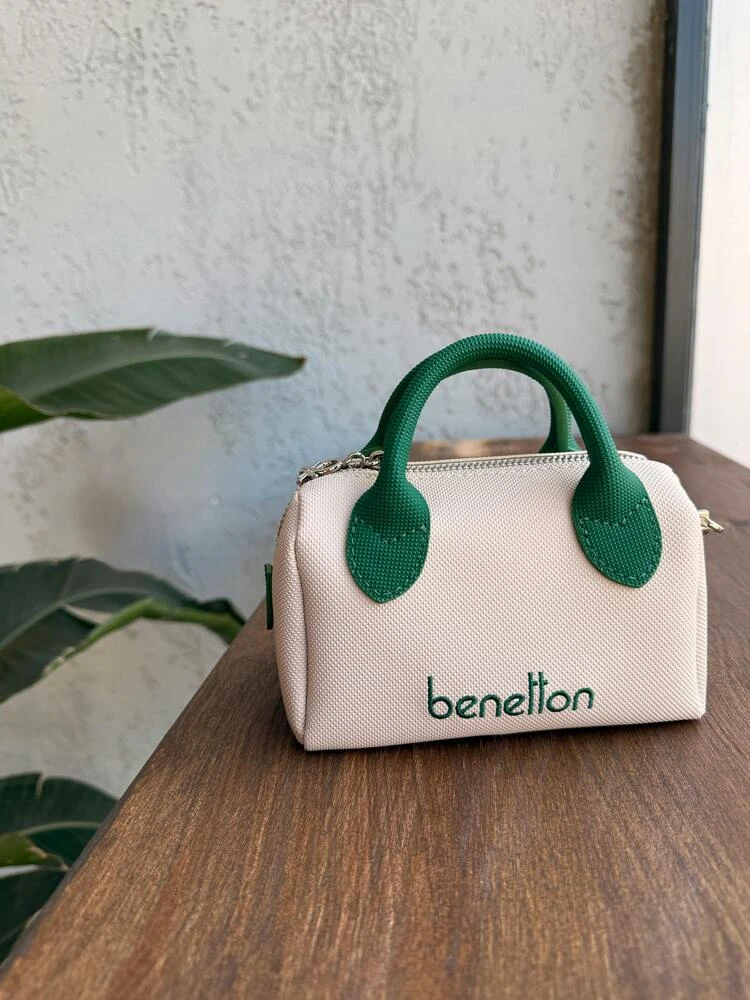


이미지 자르는 방법
- 1
이미지 업로드
피사체 주변에 여유 공간이 충분한 원본 파일을 사용하세요. 중요한 디테일을 잘리지 않고 재구성할 수 있습니다.
- 2
프리셋 또는 사용자 지정 비율 선택
일반적인 플랫폼 비율을 선택하거나, 광고, 배너, 카드, 상품 그리드용으로 직접 크기를 설정하세요.
- 3
자르기 조정 후 내보내기
피사체가 균형 있게 보일 때까지 프레임을 이동한 뒤, 필요한 크기의 자른 이미지를 다운로드하세요.
소셜 게시물, 상품 이미지, 다양한 레이아웃에 맞게 정확한 구도와 비율로 이미지를 자릅니다.
자를 사진을 기기에서 선택하거나 붙여넣고, 에디터로 드래그해 추가하세요.
프리셋 비율을 선택하거나 자르기 상자를 드래그해 구도와 가장자리를 맞춥니다.
선택한 크기로 최종 이미지를 다운로드해 게시나 디자인에 바로 사용하세요.
Instagram, TikTok, YouTube 썸네일, 샤오홍슈 게시물, 이커머스 카드, 웹사이트 커버용 정사각형, 세로, 세로 스토리, 가로 자르기를 전환하세요.
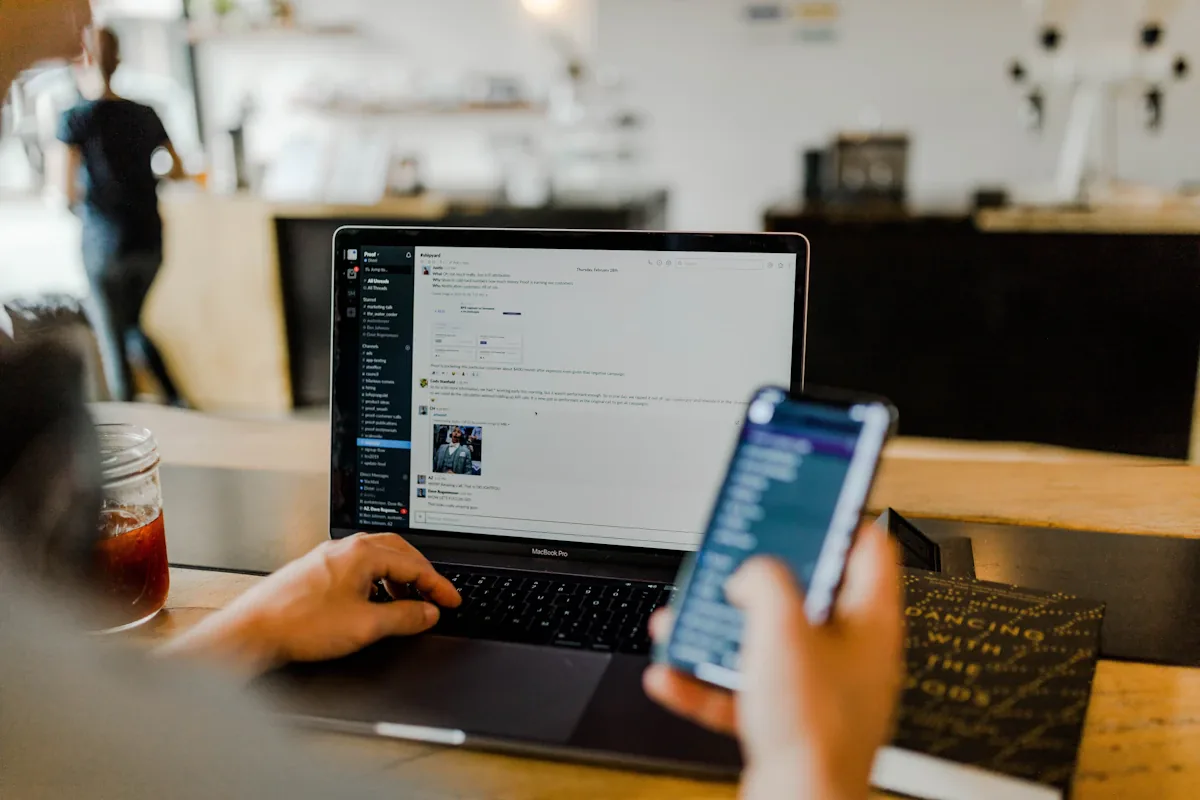
실시간 미리보기로 자르기 상자를 드래그하고, 얼굴, 제품, 텍스트를 안전 영역 안에 유지한 뒤 광고, 아바타, 제품 그리드, 소셜 게시물용 정확한 자르기를 내보냅니다.
외주나 밤샘 작업이 필요하던 편집을 몇 분 만에 끝내고, 절약한 시간과 예산을 창작·출시·캠페인에 투자하세요.
커뮤니티 사용자들의 이용 후기를 확인해 보세요.
"이 도구는 제 이커머스 사업을 완전히 바꿨습니다. 이제 하루에 수백 장의 상품 사진을 완벽하게 처리할 수 있습니다. 정말 게임 체인저입니다."

"프리랜서 디자이너로서 머리카락이나 복잡한 객체 누끼는 정말 싫었습니다. 이제 여기에 업로드하기만 하면 3초 만에 완벽한 PNG가 나옵니다. 완벽해요."
"이미지 업스케일러는 마법 같아요. 망가졌다고 생각했던 오래된 가족 사진을 정말 많이 복원했습니다. 이렇게 놀라운 도구 모음을 만들어 주셔서 감사합니다."
이미지 자르기 가이드
자르기 도구는 사진을 정확한 화면 비율에 맞게 빠르게 재구성하는 데 도움이 됩니다. 하나의 원본 이미지를 Instagram 정사각형, TikTok 세로 영상, YouTube 썸네일, 마켓플레이스 상품 이미지, 웹사이트 히어로 배너로 만들 때 유용합니다.
피사체 주변에 여유 공간이 충분한 원본 파일을 사용하세요. 중요한 디테일을 잘리지 않고 재구성할 수 있습니다.
일반적인 플랫폼 비율을 선택하거나, 광고, 배너, 카드, 상품 그리드용으로 직접 크기를 설정하세요.
피사체가 균형 있게 보일 때까지 프레임을 이동한 뒤, 필요한 크기의 자른 이미지를 다운로드하세요.
자르기는 이미지의 일부를 제거해 보이는 구도를 바꿉니다. 크기 조정은 전체 프레임을 유지한 채 픽셀 크기만 변경합니다. 구도가 맞지 않을 때는 자르기를, 구도는 맞지만 출력 크기만 바꿔야 할 때는 크기 조정을 사용하세요.
궁금한 점이 있으신가요? 답변해 드립니다.