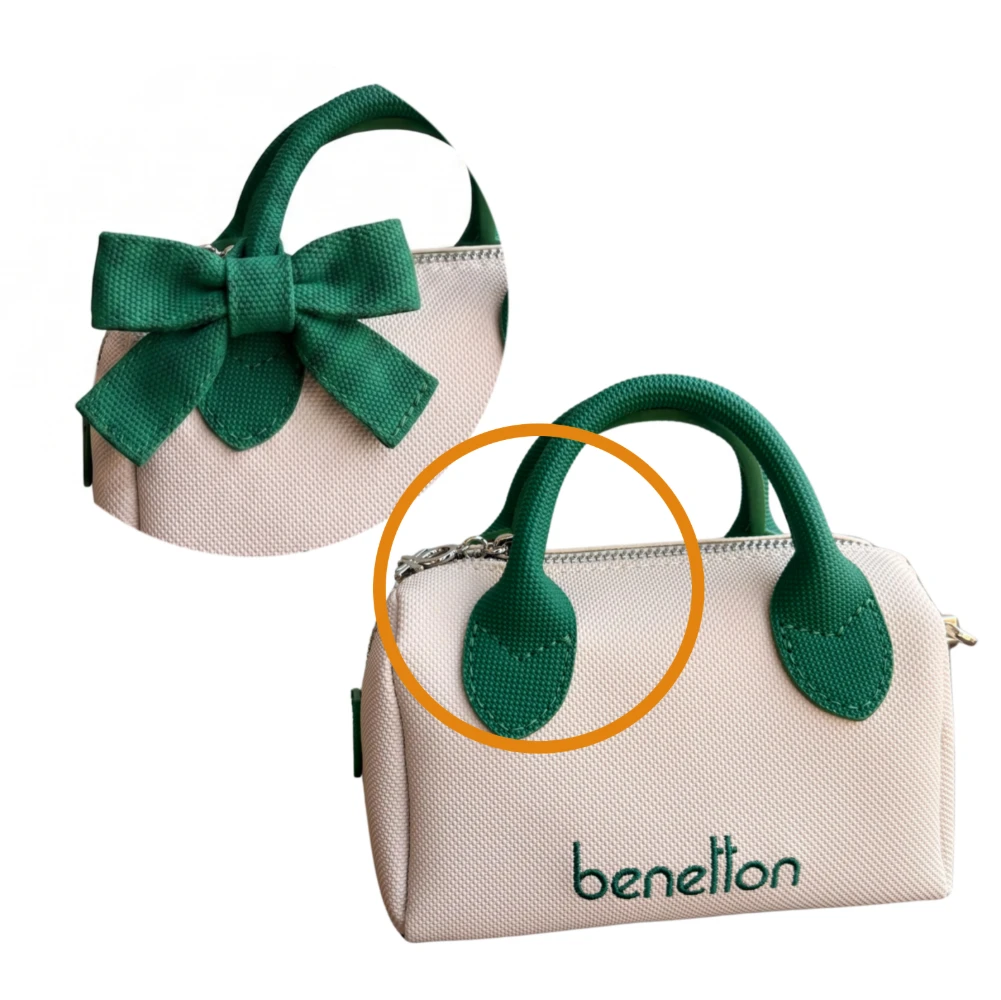
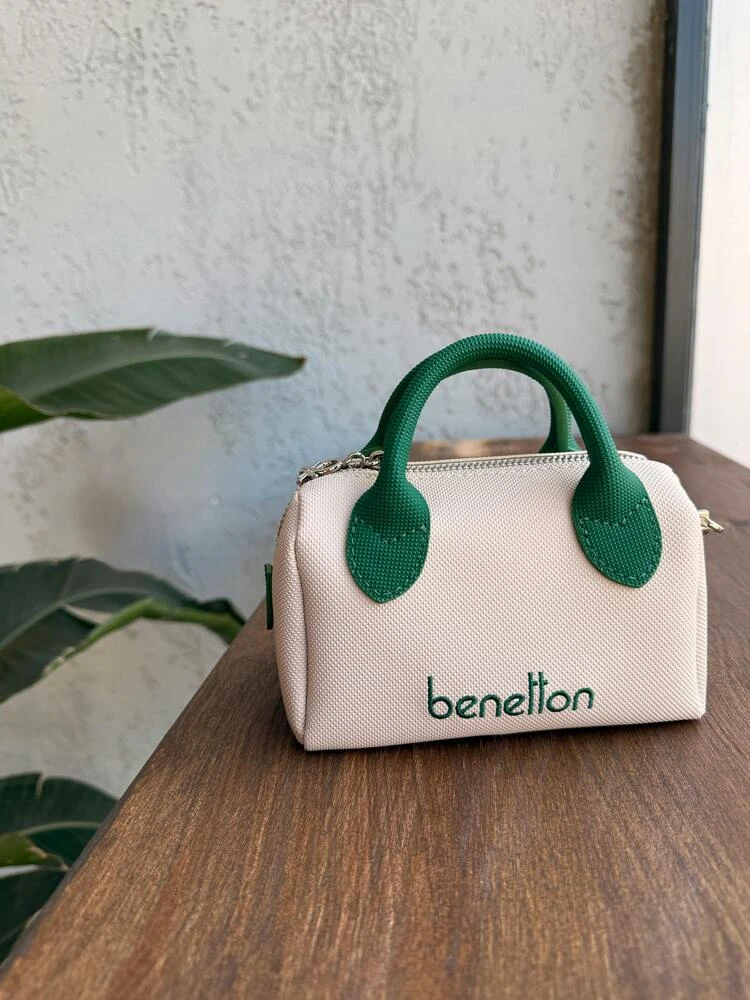


AI 인페인팅 사용 방법
- 1
이미지 업로드 후 마스크 그리기
변경하려는 사물, 텍스트, 잡티, 영역 위에 브러시로 칠하세요. 정확한 마스크가 사진의 나머지 부분을 보존하는 데 도움이 됩니다.
- 2
원하는 편집 내용 설명
케이블 제거, 라벨 교체, 벽 정리, 도자기 화병 추가처럼 짧은 프롬프트를 사용하세요.
- 3
생성 후 비교
새 영역이 조명, 질감, 원근감과 맞는지 확인한 뒤 목표에 맞는 버전을 다운로드하세요.
마스크를 칠하고 변경 내용을 설명하면 AI가 원본 장면에 자연스럽게 합성합니다.
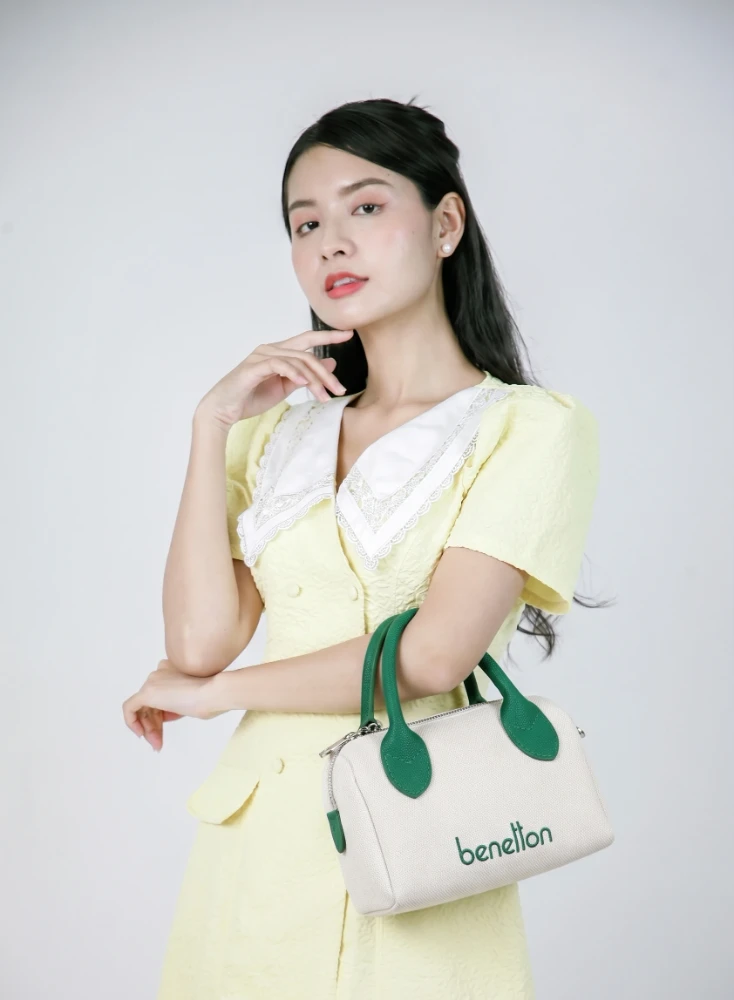
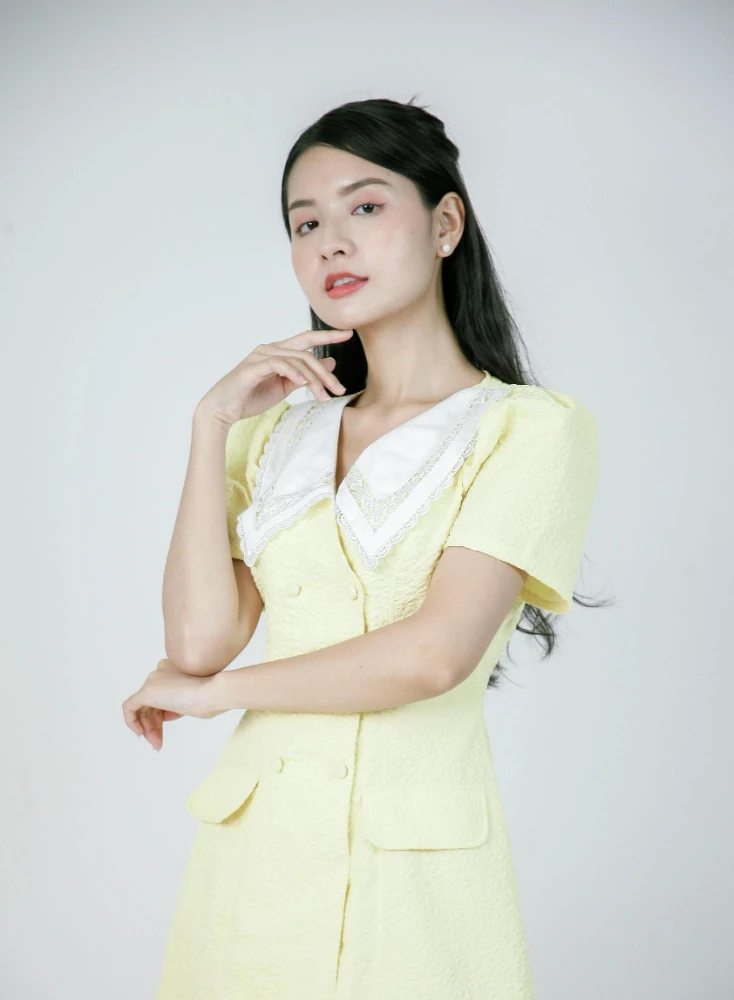
케이블, 로고, 텍스트, 사람, 잡동사니, 작은 결함 위를 브러시로 칠하면 나머지 이미지는 변경하지 않고 AI가 선택 영역을 채웁니다.
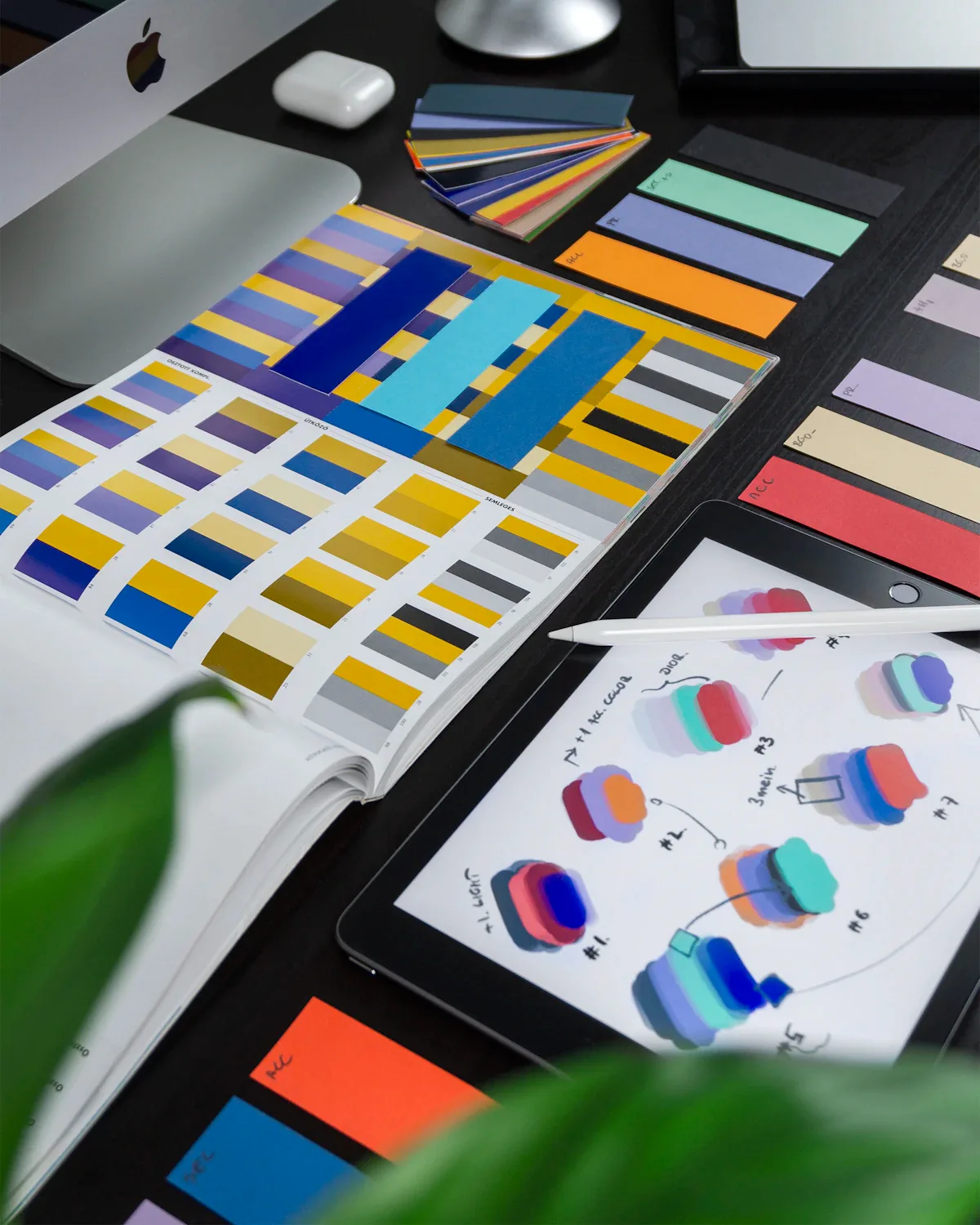
프롬프트로 국소 편집을 설명하고, 재질이나 조명용 참조를 추가해 제품 목업, 라벨 교체, 사진 정리, 컨셉 변형을 만듭니다.
외주나 밤샘 작업이 필요하던 편집을 몇 분 만에 끝내고, 절약한 시간과 예산을 창작·출시·캠페인에 투자하세요.
커뮤니티 사용자들의 이용 후기를 확인해 보세요.
"이 도구는 제 이커머스 사업을 완전히 바꿨습니다. 이제 하루에 수백 장의 상품 사진을 완벽하게 처리할 수 있습니다. 정말 게임 체인저입니다."
"프리랜서 디자이너로서 머리카락이나 복잡한 객체 누끼는 정말 싫었습니다. 이제 여기에 업로드하기만 하면 3초 만에 완벽한 PNG가 나옵니다. 완벽해요."
"이미지 업스케일러는 마법 같아요. 망가졌다고 생각했던 오래된 가족 사진을 정말 많이 복원했습니다. 이렇게 놀라운 도구 모음을 만들어 주셔서 감사합니다."
AI 인페인팅 가이드
AI 인페인팅은 표시한 영역만 변경합니다. 원치 않는 사물 제거, 작은 디테일 교체, 상품 사진 정리, 방해 요소 수정, 전체 이미지를 다시 생성하지 않고 크리에이티브 변형을 테스트할 때 유용합니다.
변경하려는 사물, 텍스트, 잡티, 영역 위에 브러시로 칠하세요. 정확한 마스크가 사진의 나머지 부분을 보존하는 데 도움이 됩니다.
케이블 제거, 라벨 교체, 벽 정리, 도자기 화병 추가처럼 짧은 프롬프트를 사용하세요.
새 영역이 조명, 질감, 원근감과 맞는지 확인한 뒤 목표에 맞는 버전을 다운로드하세요.
전체 생성은 처음부터 새 이미지를 만듭니다. 인페인팅은 원본 구도를 보호하고 선택한 영역만 편집합니다. 원본 이미지 대부분을 유지해야 하는 사진 정리, 상품 수정, 국소적 크리에이티브 변경에 더 적합합니다.
궁금한 점이 있으신가요? 답변해 드립니다.