


AI インペイントの使い方
- 1
画像をアップロードしてマスクを描く
変更したい物体・文字・汚れ・領域をブラシで塗ります。マスクが正確だと、写真の残りの部分を守りやすくなります。
- 2
望む編集内容を記述
「ケーブルを消す」「ラベルを差し替える」「壁をきれいにする」「陶器の花瓶を置く」など、短いプロンプトを使います。
- 3
生成して比較
新しい領域の光・質感・遠近感が合っているか確認し、目的に合う版をダウンロードします。
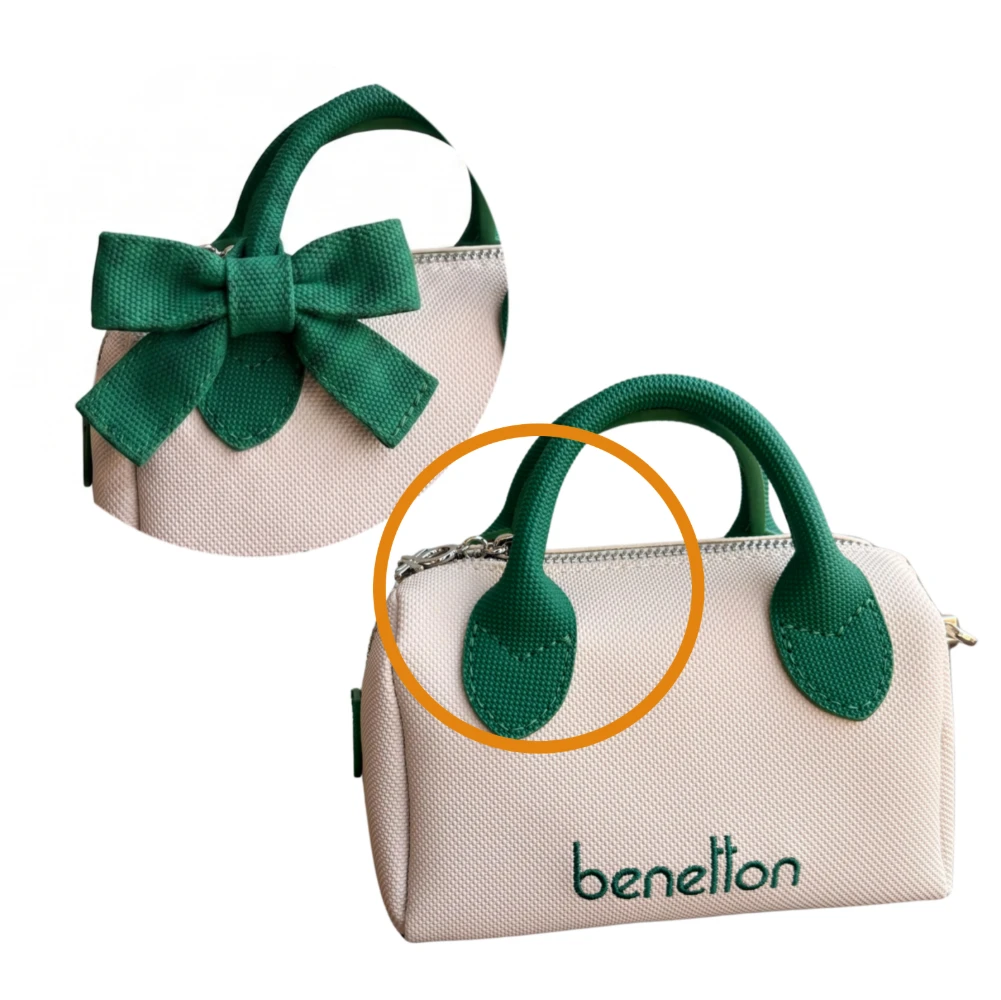
マスク、プロンプト、ブレンド。局所編集が元のシーンに自然に溶け込みます。
またはファイルをドロップ、画像やURLを貼り付け
画像または URL をアップロードすることで、利用規約に同意したものとみなされます。データの取り扱いについてはプライバシーポリシーをご確認ください。
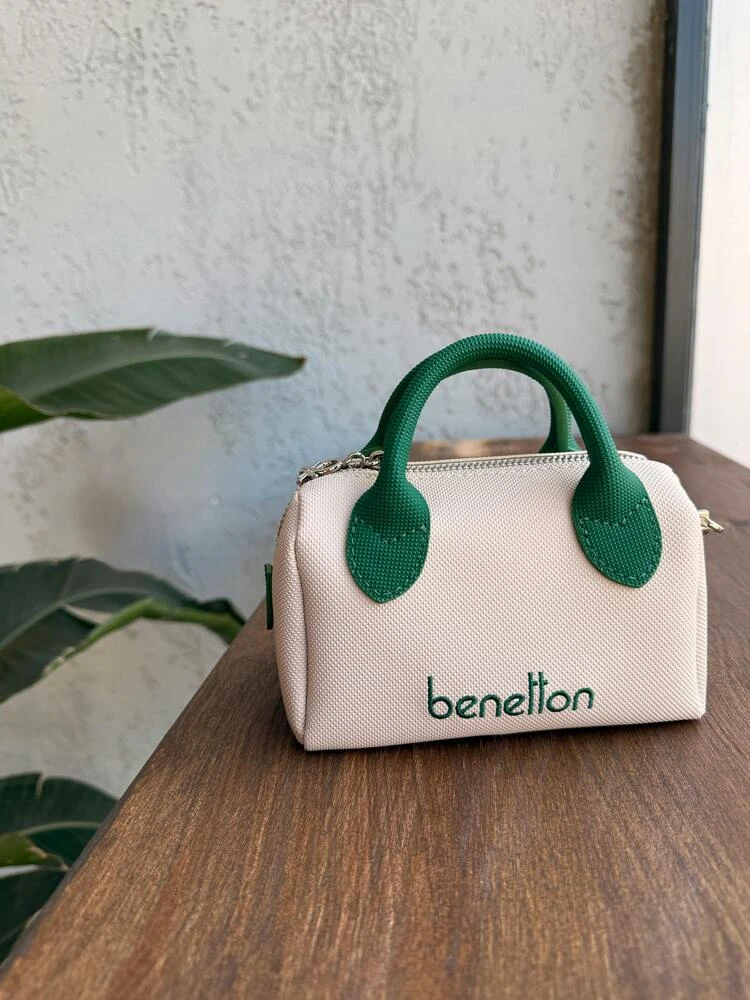
マスクを塗り、変更内容を記述すれば、AIが元のシーンに自然に溶け込ませます。
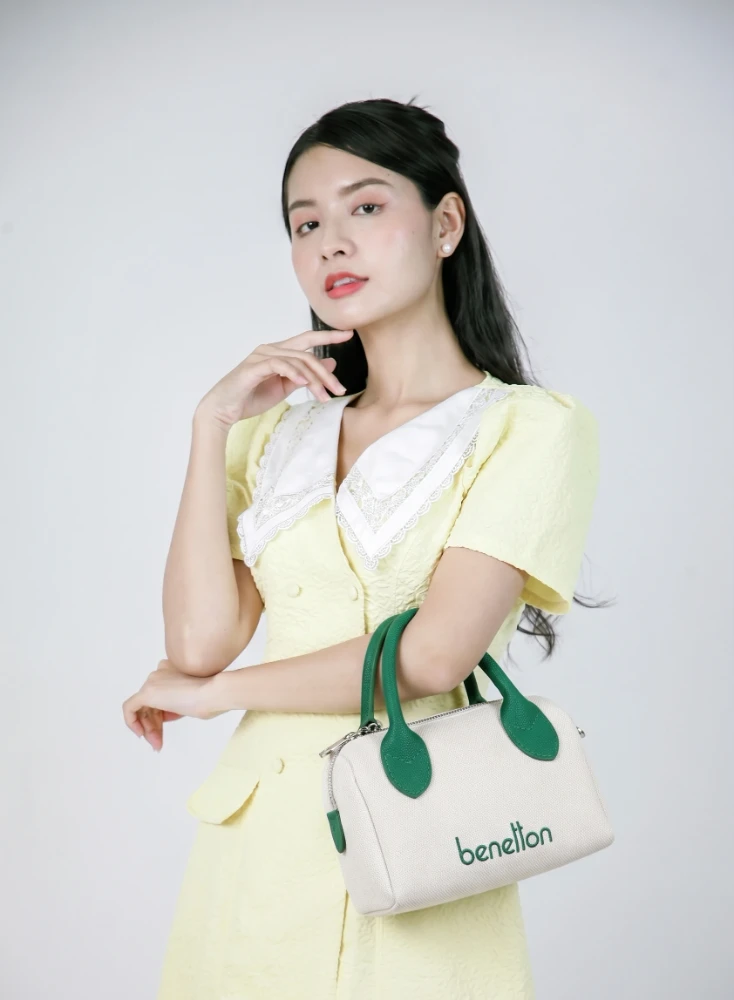
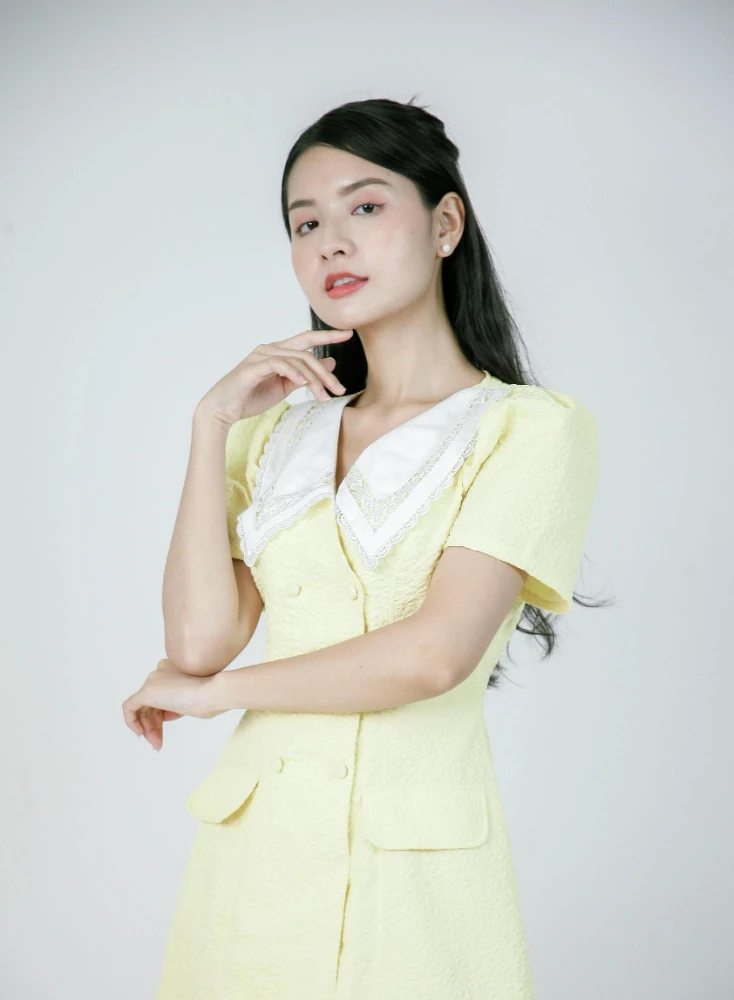
ケーブル、ロゴ、テキスト、人物、散らかったもの、または小さな欠陥をブラシで上書きすると、画像の残りの部分は変更せずに、AI が選択した領域を塗りつぶします。
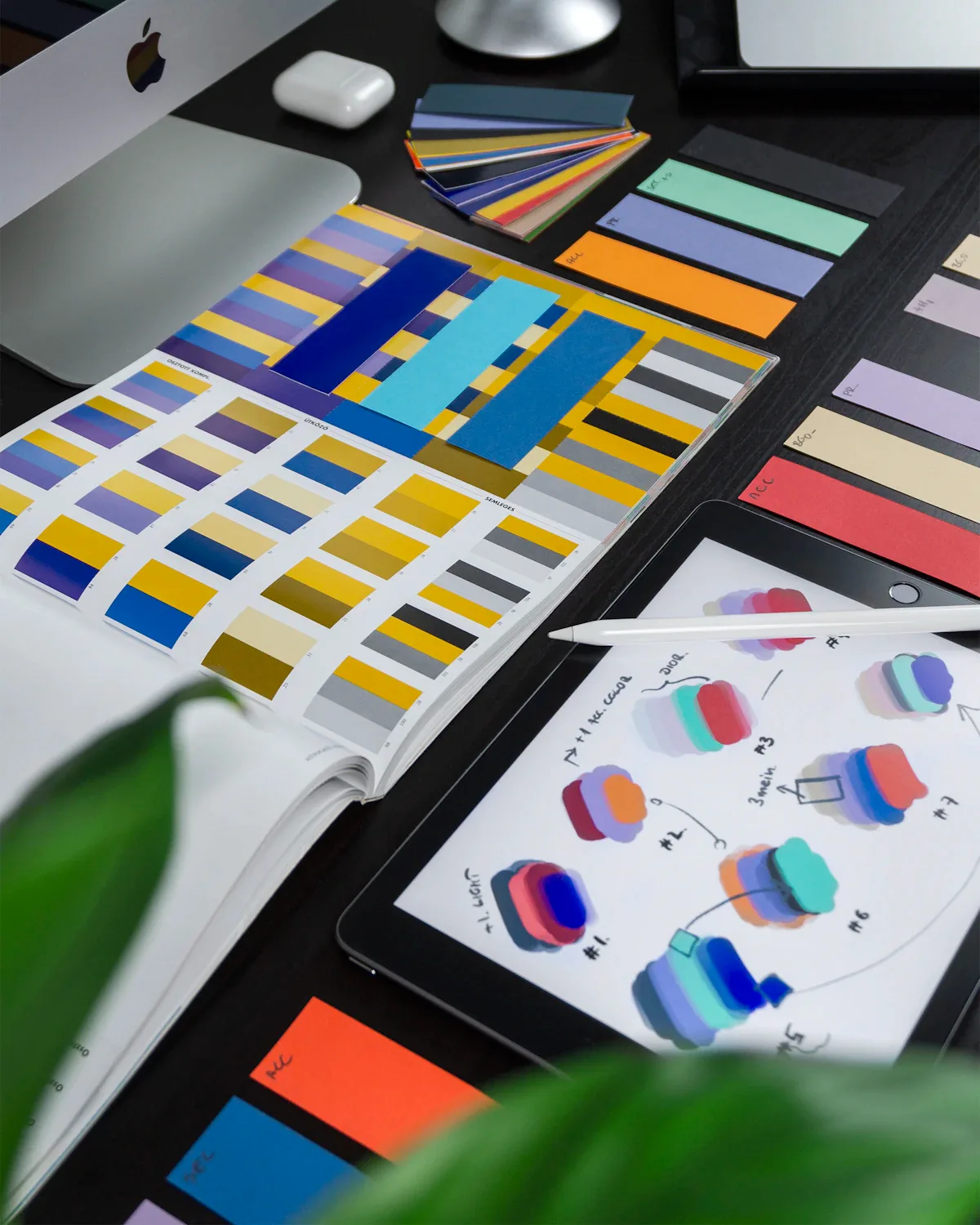
プロンプトでローカル編集を説明し、マテリアルや照明の参照を追加し、製品モックアップ、ラベル交換、写真のクリーンアップ、コンセプトのバリエーションを作成します。
外注や徹夜が必要だった作業が数分で完了。浮いた時間と予算を制作、出品、プロモーションに回せます。
コミュニティのユーザーの声をご覧ください。
"このツールは私のECビジネスを完全に変えました。今では1日に数百枚の商品写真を完璧に処理できます。まさにゲームチェンジャーです。"

"フリーランスデザイナーとして、髪の毛や複雑なオブジェクトの切り抜きは以前は苦痛でした。今はここにアップロードするだけで、3秒で完璧なPNGが手に入ります。完璧です。"
"画像アップスケーラーはまるで魔法です。もうダメだと思っていた古い家族写真をたくさん復元できました。こんな素晴らしいツール群を作ってくれてありがとう。"
AI インペイントガイド
AI インペイントは、マークした領域だけを変更します。不要物の除去、細部の差し替え、商品写真のクリーンアップ、気になる要素の修正、画像全体を再生成せずにクリエイティブを試す場面に向いています。
変更したい物体・文字・汚れ・領域をブラシで塗ります。マスクが正確だと、写真の残りの部分を守りやすくなります。
「ケーブルを消す」「ラベルを差し替える」「壁をきれいにする」「陶器の花瓶を置く」など、短いプロンプトを使います。
新しい領域の光・質感・遠近感が合っているか確認し、目的に合う版をダウンロードします。
全体生成はゼロから新しい画像を作ります。インペイントは元の構図を保ち、選択した領域だけを編集します。写真のクリーンアップ、商品修正、大部分を残したいローカルなクリエイティブ変更に向いています。
またはファイルをドロップ、画像やURLを貼り付け
画像または URL をアップロードすることで、利用規約に同意したものとみなされます。データの取り扱いについてはプライバシーポリシーをご確認ください。
ご質問がありますか?お答えします。