


画像をトリミングする手順
- 1
画像をアップロード
被写体の周囲に余白がある原画像を使うと、重要な部分を切らずに再構図しやすくなります。
- 2
プリセットまたはカスタム比率を選択
よく使われるプラットフォーム比率を選ぶか、広告・バナー・カード・商品グリッド向けに独自サイズを設定します。
- 3
トリミングを調整して書き出す
被写体のバランスが取れるまで枠を動かし、必要なサイズのトリミング画像をダウンロードします。
主要SNS向けの比率プリセットで、ワンクリック裁断。クリエイティブをすぐ公開できます。
またはファイルをドロップ、画像やURLを貼り付け
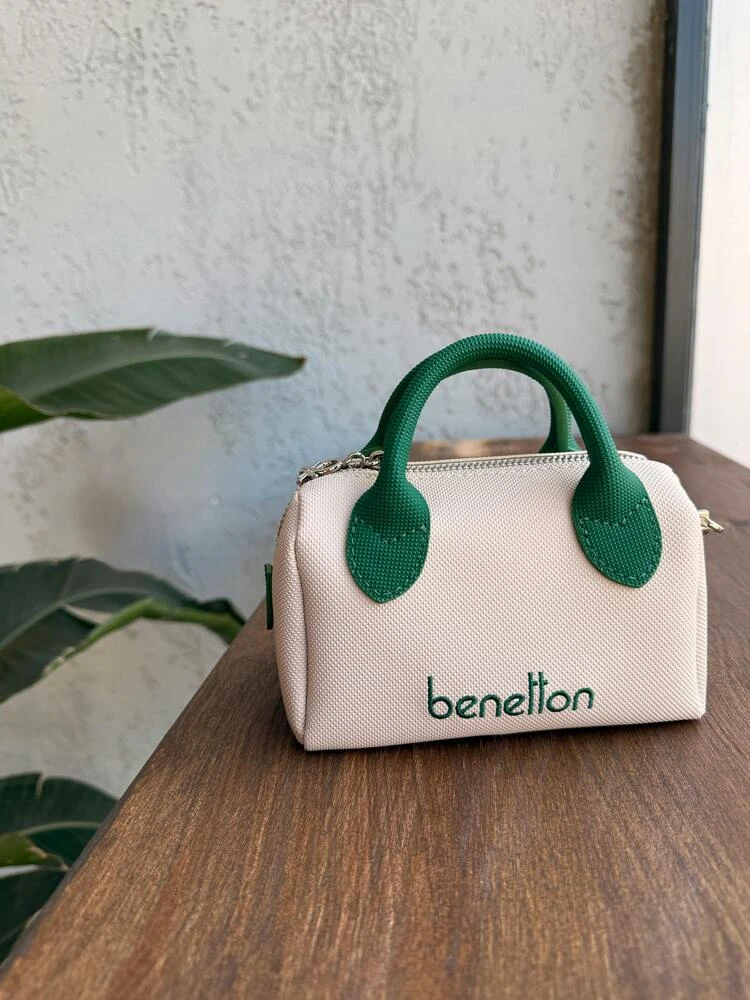
画像または URL をアップロードすることで、利用規約に同意したものとみなされます。データの取り扱いについてはプライバシーポリシーをご確認ください。
SNS投稿、商品画像、各種レイアウトに合わせて、正確な構図と比率で画像を切り抜けます。
切り抜きたい写真を端末から選ぶか、貼り付けまたはドラッグしてエディターに追加します。
プリセット比率を選ぶか、枠をドラッグして構図と端を調整します。
選択したサイズで最終画像をダウンロードし、投稿やデザインに使えます。
Instagram、TikTok、YouTube サムネイル、Xiaohongshu 投稿、e コマース カード、Web サイト カバーの正方形、縦長、縦長のストーリー、および横長の切り抜きを切り替えます。
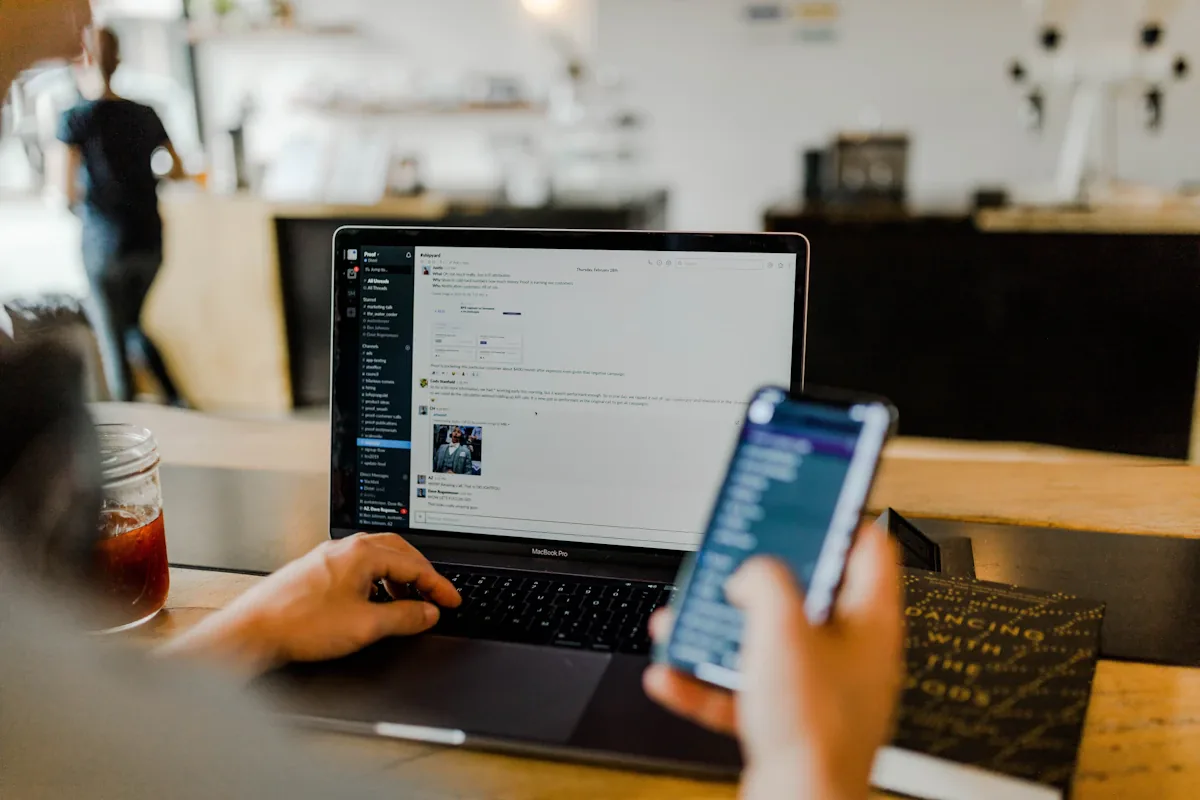
ライブ プレビューでクロップ ボックスをドラッグし、顔、製品、テキストを安全領域内に保持してから、広告、アバター、製品グリッド、またはソーシャル投稿用に正確なクロップをエクスポートします。
外注や徹夜が必要だった作業が数分で完了。浮いた時間と予算を制作、出品、プロモーションに回せます。
コミュニティのユーザーの声をご覧ください。
"このツールは私のECビジネスを完全に変えました。今では1日に数百枚の商品写真を完璧に処理できます。まさにゲームチェンジャーです。"

"フリーランスデザイナーとして、髪の毛や複雑なオブジェクトの切り抜きは以前は苦痛でした。今はここにアップロードするだけで、3秒で完璧なPNGが手に入ります。完璧です。"
"画像アップスケーラーはまるで魔法です。もうダメだと思っていた古い家族写真をたくさん復元できました。こんな素晴らしいツール群を作ってくれてありがとう。"

画像トリミングガイド
トリミングツールは、写真を指定のアスペクト比に素早く再構図できます。1 枚の原画像を Instagram の正方形、TikTok の縦長、YouTube サムネイル、マーケットプレイス商品画像、サイトのヒーロー画像にしたいときに便利です。
被写体の周囲に余白がある原画像を使うと、重要な部分を切らずに再構図しやすくなります。
よく使われるプラットフォーム比率を選ぶか、広告・バナー・カード・商品グリッド向けに独自サイズを設定します。
被写体のバランスが取れるまで枠を動かし、必要なサイズのトリミング画像をダウンロードします。
トリミングは画像の一部を切り取って構図を変えます。リサイズは画面全体を保ったままピクセル寸法だけを変えます。構図が合わないときはトリミング、構図は問題ないが出力サイズだけ変えたいときはリサイズを使います。
またはファイルをドロップ、画像やURLを貼り付け
画像または URL をアップロードすることで、利用規約に同意したものとみなされます。データの取り扱いについてはプライバシーポリシーをご確認ください。
ご質問がありますか?お答えします。